
Si eres como yo, seguro que te molesta tener elementos innecesarios en tu sitio web. La insignia de Google reCAPTCHA v3 es una de esas cosas que pueden afectar la estética sin aportar mucho visualmente. En esta guía te voy a contar cómo ocultarla sin que afecte la seguridad de tu página y sin infringir las políticas de Google.
¿Por qué Google reCAPTCHA v3 aparece en mi sitio?
Google reCAPTCHA v3 es una herramienta de seguridad que funciona en segundo plano para detectar actividad sospechosa en tu sitio web. A diferencia de la versión anterior, esta no requiere que los usuarios completen desafíos visuales, pero aun así, Google insiste en mostrar una insignia flotante en la esquina inferior derecha o izquierda.

Si bien es importante para la seguridad, entiendo perfectamente que quieras eliminar ese elemento visual que puede romper el diseño de tu web. Por suerte, hay formas de ocultarlo sin problemas.
Requisitos de Google para ocultar la insignia
Antes de hacer nada, hay que tener en cuenta que Google permite ocultar la insignia siempre que agreguemos un aviso en algún lugar visible de nuestro sitio. En este aviso debemos indicar que estamos usando reCAPTCHA y enlazar los términos de servicio y la política de privacidad de Google.
Los enlaces que debes incluir son:
- Términos de servicio de Google: https://policies.google.com/terms
- Política de privacidad de Google: https://policies.google.com/privacy
Si bien una buena opción es mostrarlo en el footer, ésto podría no ser suficiente según la Ley de Protección de Datos Española, ya que el reCAPTCHA se ejecuta en el formulario y, cuando esto sucede, si el usuario no ha llegado al footer no dispone de esta información.
Es por esto que yo siempre recomiendo incluirlo en el formulario, después de la casilla de aceptación de la Política de Privacidad, pero antes del botón. Y es de desta forma como lo podréis ver en este sitio web:
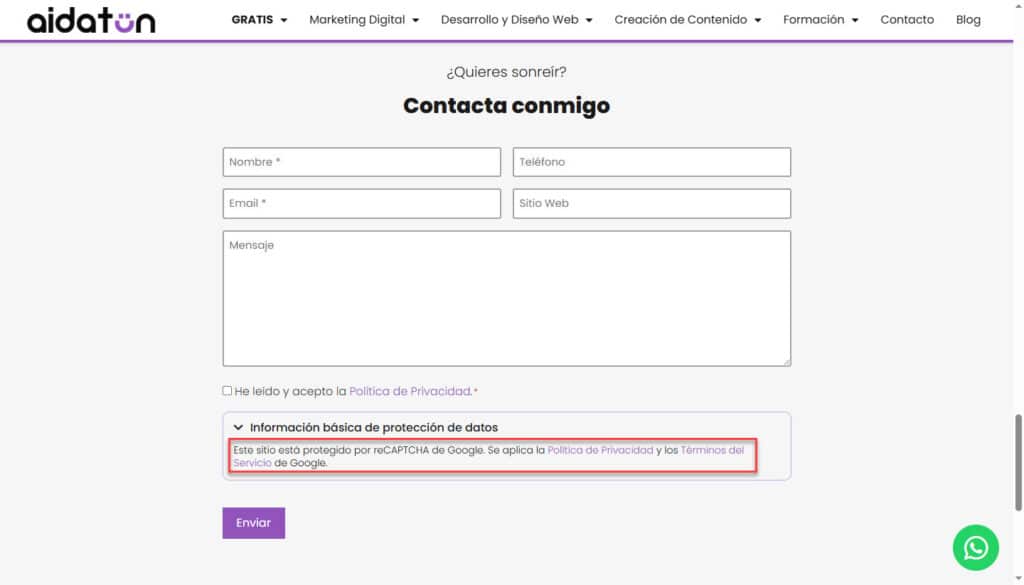
Cómo añadir el aviso requerido
Os dejo aquí la etiqueta HTML con la que podréis incluirlo fácilmente:
<p>Este sitio está protegido por reCAPTCHA y se aplican los <a href="https://policies.google.com/terms" target="_blank">Términos de servicio</a> y la <a href="https://policies.google.com/privacy" target="_blank">Política de privacidad</a> de Google.</p>
Cómo ocultar la insignia con CSS
Una vez hayamos hecho eso, ya podemos ocultar nuestra insignia de Google reCAPTCHA v3 sin temor a sufrir penalizaciones que podrían llegar a la cancelación de la cuenta de reCAPTCHA. Para ello, solo debemos añadir este código CSS en nuestro sitio web:
.grecaptcha-badge {
    visibility: hidden;
}
Si estás utilizando WordPress, lo puedes hacer en Personalizar > CSS Adicional.
Con esto, la insignia desaparecerá visualmente, pero el sistema seguirá funcionando sin problemas en segundo plano.
Como ves, ocultar la insignia de Google reCAPTCHA v3 es súper fácil si sigues estos pasos. Recuerda que la clave es mantener la funcionalidad sin que el diseño de tu sitio se vea afectado. Si aplicas estos consejos, podrás tener una web más limpia y sin elementos molestos, sin comprometer la seguridad.
Espero que esto te ayude a mejorar la apariencia de tu sitio. ¡Si tienes dudas, cuéntamelo y vemos cómo solucionarlo!